01从这里开始
使用前准备
- 备份重要资料,保存正在进行的工作;涉及系统或驱动设置时先退出游戏。
- 记录原来的画质、分辨率、帧率上限和游戏表现,准备相同场景用于前后对比。
- 先阅读项目说明;不确定用途的项目不要勾选。不要同时叠加多个优化工具。
- 支持还原的项目会保存修改前状态。保留工具生成的备份;还原可能受备份损坏、权限或后续修改影响,并非任何情况下都能成功。
- 清理着色器缓存会删除可再生数据,不能恢复原缓存;重新进入游戏后须等待编译。
使用条款、收费与责任边界见使用前必读;数据处理说明见隐私政策。
02从这里开始
设备与启动方式
使用 Intel / AMD x64 电脑和 Windows 10 / 11。ARM64、32 位 Windows 不适用。笔记本与台式机可用项目取决于实际硬件和检测结果;缺少读数不代表硬件损坏。
- 个人电脑:正常双击帧棒启动器,按提示完成 Windows 管理员授权,不直接运行安装目录中的管理员助手。
- 网吧电脑:按启动提示选择网吧模式。兼容会话中,部分用户级颜色、显示与显卡配置操作可能不可用。
- 如电脑由单位或网吧管理、签名策略阻止运行,请联系管理员,不要绕过系统安全策略。
- 遇到安全软件告警,先停止并核实官方下载来源及具体告警;不要关闭防护、添加未知文件到排除项或盲目恢复隔离文件。
03从这里开始
快速开始
- 下载与安装:从官网下载安装包,按安装向导选择受支持的本地固定磁盘路径。
- 完成检测:正常启动,阅读使用提示,等待硬件、游戏路径和当前设置检测完成。
- 选择方案:从“均衡”开始,按需要改为“性能优先”“稳定保守”,或手动选择项目。执行前逐项阅读说明。
- 执行优化:点击“执行优化”,核对项目和风险确认。等待完成,不重复点击或强制关闭。
- 按提示重启:保存工作后手动重启 Windows,再重新打开软件查看状态。
- 进入游戏复测:让帧棒保持运行,使用相同场景比较平均 FPS、1% Low 和实际流畅度。
- 处理异常:无改善或出现黑屏、闪烁、卡顿等问题时,先还原本次实际应用的相关项目,再按需提交诊断。
05优化与调教
系统优化
- 进入“优化”,等待状态检测完成,选择内置方案或自行勾选项目。
- 核对电源、图形、内存、服务等项目的用途,不需要的项目取消勾选;自定义选择可保存为方案。
- 点击“执行优化”,阅读确认内容后执行。
- 查看结果中的成功、跳过、失败及需要重启项目。失败时先看原因,不连续重复执行。
- 按提示重启后进行同场景对比;效果不好就还原相应项目。
一次只调整少量项目,更容易判断变化来源。对笔记本同时留意温度、风扇噪声和电池续航。
展开界面参考
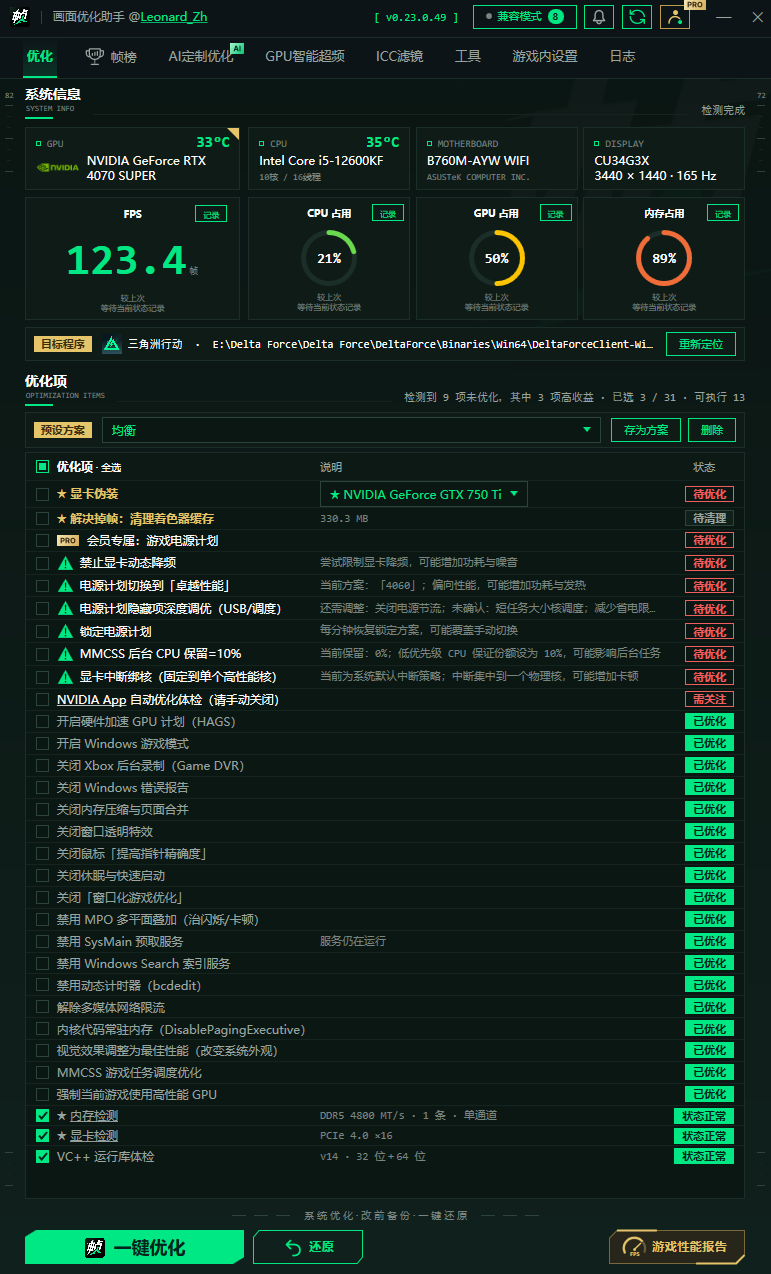 优化主界面:硬件状态、项目选择与还原入口。
06优化与调教
如何选择优化项目
- 电源与调度:卓越性能、电源隐藏项和锁定电源计划会影响功耗及发热,确认前先阅读警告。
- 游戏与显示:HAGS、游戏模式、后台录制、MPO 等按实测选择;高性能 GPU 设置需要正确的游戏主程序路径。
- 内存与系统:不要为了“全选”而关闭不熟悉的服务。内存压缩等手动项目只做单项对比。
- 鼠标:关闭“提高指针精确度”改变 Windows 指针加速,不改变鼠标 DPI 或游戏内灵敏度。
- 实验项目:显卡动态降频限制、显卡中断绑核与型号伪装可能带来额外风险,不作为普遍推荐。
- 只读体检:PCIe、内存和运行库检查只提供信息,不会代替用户修改 BIOS 或安装组件。
项目能否应用、是否需要重启,以检测结果为准。只能还原的项目不用于新应用;有有效备份时,可在还原入口处理。
07优化与调教
游戏兼容模式
安装多款受支持游戏时,可用兼容模式处理与当前游戏冲突的专用设置。
- 打开“兼容模式”,查看扫描到的游戏和当前模式。
- 需要时进入“高级”核对处理范围;切换前退出相关游戏。
- 等待还原、暂停或重新应用完成,阅读实际结果。
- 若涉及显卡型号恢复,按提示先重启 Windows 再进入游戏。
关闭兼容模式只重新应用它实际暂停的项目,不应将其当作全部设置重置。切换中断或结果异常时,先检查当前状态,不反复切换。
08优化与调教
GPU 智能超频
- 登录账户,进入 GPU 智能超频,先查看硬件、安全检查和可用档位。
- 均衡档需要有效 PRO 会员或有效超频使用权;性能档与极限档须有对应使用权。购买前核对商品、期限与设备条件。
- 保存工作、退出其他调教程序,阅读风险说明后主动开始。按提示等待检测,不重复启动。
- 出现异常时停止,使用“恢复超频前设置”,等待恢复核验完成后再决定是否继续。
三种方案按需选择
01均衡超频
日常调优的起点,在性能与稳定性之间取舍。
无需另购
有效 PRO 会员,或任一有效付费超频使用权,均可使用。
PRO 年卡 ¥19.90 / 365 天
随对应权益有效期使用;均衡超频不单独售卖。
02性能超频
面向进一步的性能调优,以测试与实际游戏表现验证收益。
- PRO 会员价
- ¥39.90
- 非会员价
- ¥59.90
到账起 7 天 · 有效期内反复使用 · 不按次扣费
03极限超频
面向探索更高性能余量,更需关注散热、功耗与稳定性。
- PRO 会员价
- ¥159.90
- 非会员价
- ¥199.90
到账起 7 天 · 有效期内反复使用 · 不按次扣费
性能与极限是独立使用权,购买其中一档不包含另一档。会员价仅要求购买时有有效 PRO;会员之后到期,不影响已购超频期限。续购顺延本档有效期,不自动续费。购买不会跳过兼容性与安全检查,不保证涨帧。最终价格与起止时间以订单为准。
展开界面参考
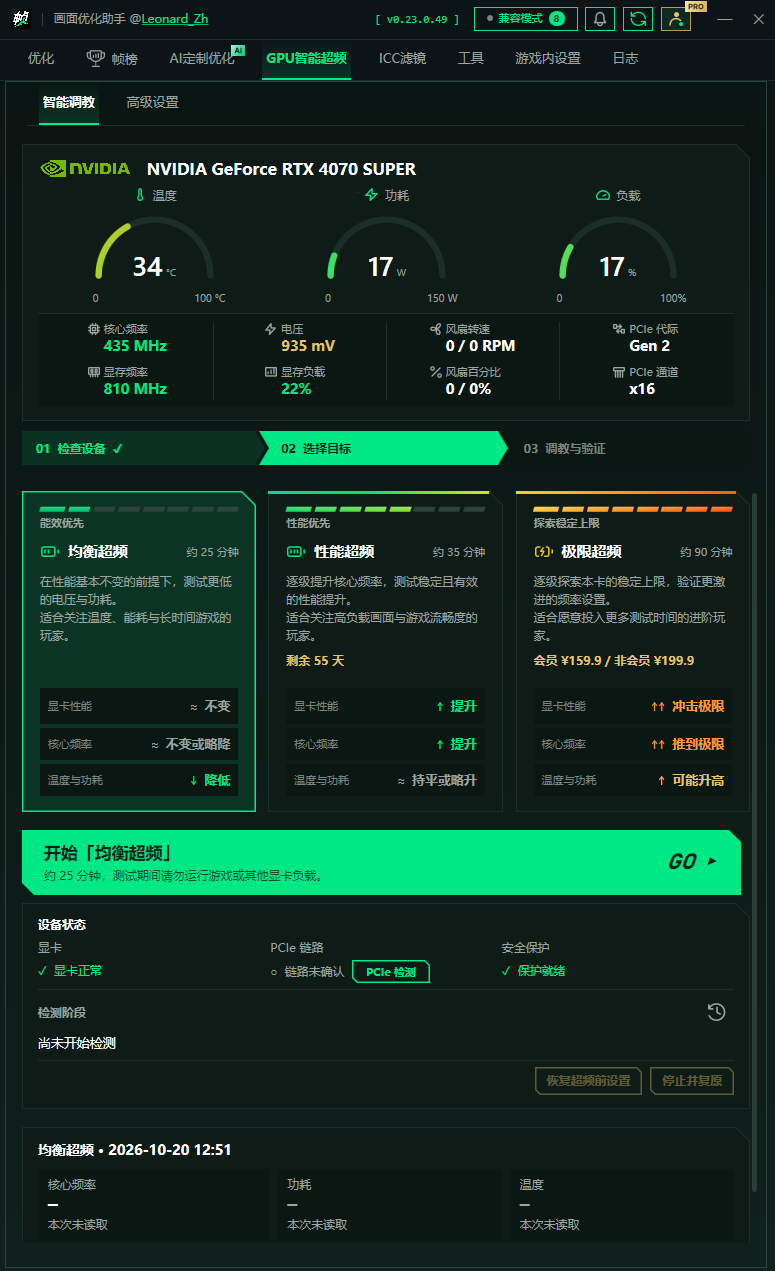 GPU 智能超频界面预览;截图中的价格、剩余天数与读数不代表当前报价或实际结果。
09优化与调教
显卡型号伪装
- 确认主力显卡及支持条件,手动选择目标型号,阅读二次确认内容。
- 执行成功后先重启 Windows,再进入游戏验证;仅重开游戏可能仍沿用先前识别结果。
- 出现异常时还原“显卡伪装”并再次重启;必要时使用检测到的残留恢复入口。
部分游戏直接识别真实硬件,会忽略名称变化。驱动更新或重装也可能恢复真实名称。若 NVIDIA 面板或 DLSS 选项异常,先恢复真实型号后复测,不直接重置整个驱动配置库。
12帧榜与驱动
帧榜与帧率预测
进入“帧榜”,登录并按提示确认参榜数据授权后查看设备成绩与个人排名。会员配置、相似配置筛选和预测的可用范围以账户有效权益为准。
- 打开“帧榜 → 帧率预测”,选择或输入显卡、设备类型、CPU、游戏分辨率及内存配置,也可使用本机配置。
- 按真实配置填写,未知参数留空;目录中没有的型号可手动输入。
- 查看估计范围、置信度和数据不足提示,不把预测值当作实测成绩或涨帧承诺。
13帧榜与驱动
查看和更换显卡驱动
- 在“帧榜”切换到驱动榜,比较适用于自己设备的记录,不只看单一最高分。
- 确需更换时,保存工作并退出游戏,选择对应驱动的应用操作,核对官方来源和兼容条件后确认。
- 等待下载和安装,按提示重启并复测。下载暂停后可继续;关闭下载会取消本次任务。
- 自动替换失败时按提示前往官方手动下载页面,不使用来历不明的驱动包。
榜单是样本参考,不保证某个驱动在所有电脑上表现最好。
15排查与恢复
掉帧排查
- 完全退出游戏和启动器,打开“掉帧修复”。
- 按需清理 DirectX 或对应显卡的着色器缓存;再次进入游戏后等待缓存重建。
- 确认游戏路径正确,检查是否使用高性能 GPU。
- 检查 VC++ 运行库,并按显卡厂商提供的指引排查驱动。
- 如果问题在优化后出现且仍无改善,还原本次应用项目,重启后做同场景对比。
16排查与恢复
硬件与运行库检查
进入硬件检查,查看 PCIe 链路、内存频率及 VC++ 运行库状态。PCIe 复测仅重新读取状态,不会自动压测;空闲时降速可能是正常节能行为。
17排查与恢复
赛季修复
- 进入“赛季修复”,按实际症状选择项目,展开说明查看影响范围。
- 退出游戏及相关程序,再确认缓存清理、渲染配置、运行库或 DirectX 修复等所选操作。
- 执行后分别查看完成、跳过、失败或部分完成结果,按提示重启。
- 清理 PSOCache 或显卡缓存后,等待游戏重新编译再判断效果。
电源、内存和磁盘检查不等于自动修复硬件。涉及 ACE 的项目须满足运行状态和路径检查,不要自行扩大清理范围。
展开界面参考
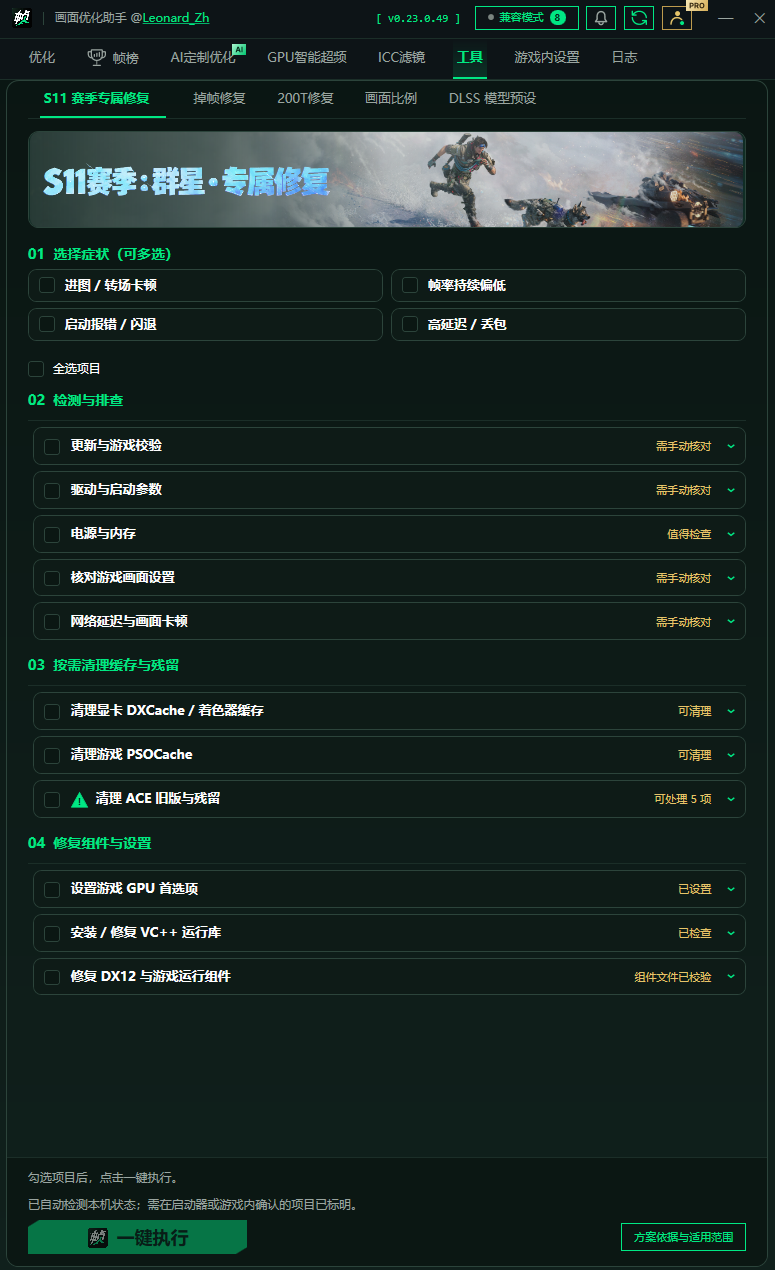 赛季修复项目与检测状态的界面预览。
18排查与恢复
200T 修复
- 进入“工具 → 200T修复”,选择实际使用的网卡,核对 IPv4、网关和 DNS。
- 只需刷新解析时,选择刷新 DNS 缓存;需要更换 DNS 时选择配置并确认,软件会保存原配置。
- 需要“一键修复”时,先退出游戏、保存工作并阅读影响范围。操作可能中断网络,完成后手动重启。
- 重启后重新连接并测试游戏;DNS 读回成功不代表游戏连接已恢复。
展开界面参考
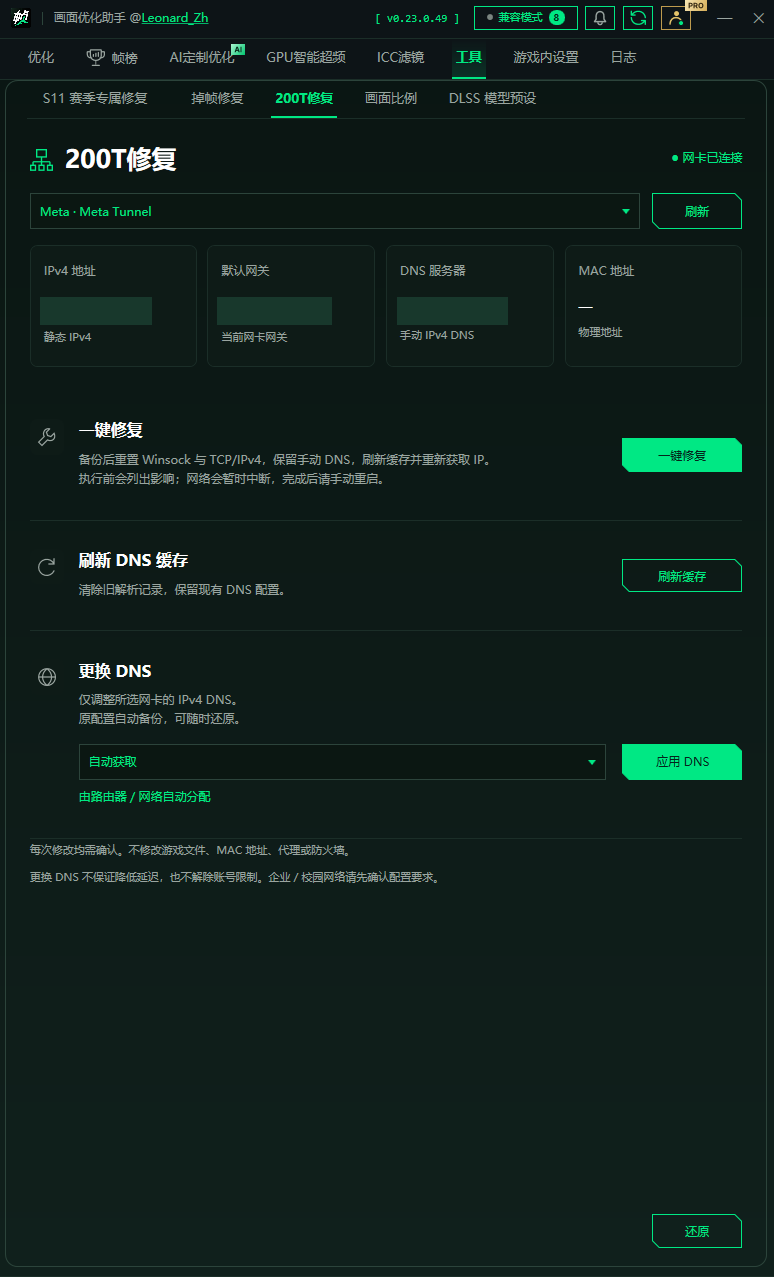 200T 修复界面预览,网络地址已遮挡。
19排查与恢复
还原设置
- 进入“优化”,点击“还原”,检查备份和当前状态。
- 勾选本次需要恢复的项目,点击“复原勾选项目”;确认需要全部恢复时再使用“全部复原”。
- 查看完成结果及重启提示。还原回到保存的修改前状态,不一定是 Windows 默认值。
- 若提示后续修改或备份异常,停止覆盖,保留备份和日志并联系客服。
20排查与恢复
游戏设置参考、日志与诊断
游戏设置参考只提供对照,请在游戏内手动设置,不会自动替你改画质。需要排查操作结果时打开“运行日志”,查看检测、执行、跳过、失败与重启要求。
- 打开“运行日志 → 上传完整诊断”。
- 选择问题类别,描述出现时间、操作步骤和实际症状。
- 检查准备上传的数据清单,确认后才发送;不愿上传可取消。
- 成功后保留取件码,仅通过经核实的私密渠道提供给客服,不发布到公开频道。
组装失败表示本次未上传。上传失败时先提供问题摘要,再按需发送脱敏日志片段。账户中的“数据与隐私”可查看和修改相应选择,详细范围见个人信息收集清单。
21排查与恢复
出现问题时怎么处理
黑屏、闪烁或无法进入游戏
先停止继续应用。能安全进入桌面时,优先还原实际执行的电源计划、隐藏电源项、锁定电源计划或显卡伪装,按提示重启;仍异常再恢复其余相关项目。
优化后更卡、温度或功耗升高
先等缓存编译稳定,再用相同场景测试。仍无改善则还原本次操作;发热明显时优先检查电源与实验性显卡设置,不持续压测。
鼠标手感改变或磁盘空间不足
鼠标问题可还原“提高指针精确度”相关项目。若页面文件占用过大且有对应备份,在还原中恢复虚拟内存项目并重启,不直接删除系统文件。
无法进入桌面
此时软件里的还原按钮不可用。使用事先准备的离线恢复资料、Windows 恢复环境或寻求厂商/专业帮助,不默认电脑已创建可用恢复点。出现焦味、冒烟等异常时,先确保人身安全。
保留备份与错误信息,按诊断步骤私密反馈,不强行覆盖注册表或删除恢复资料。
 GRAPHIC OPTIMIZER FOR DELTA FORCE